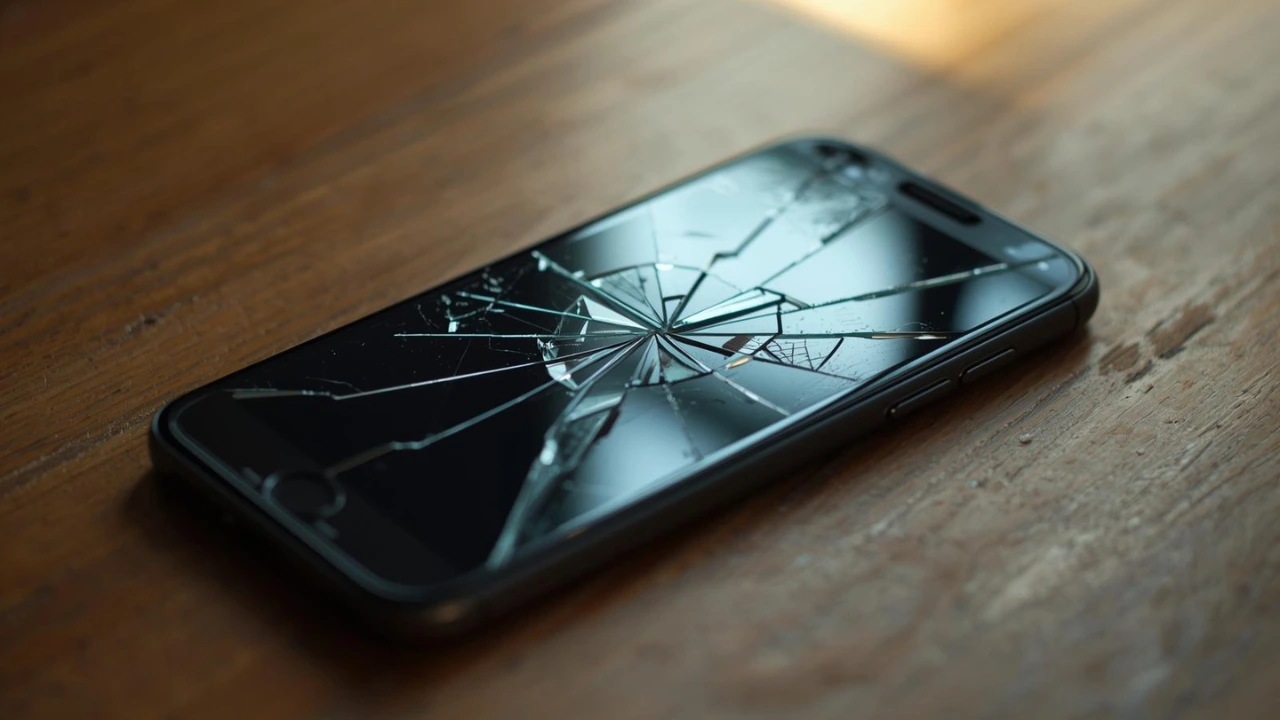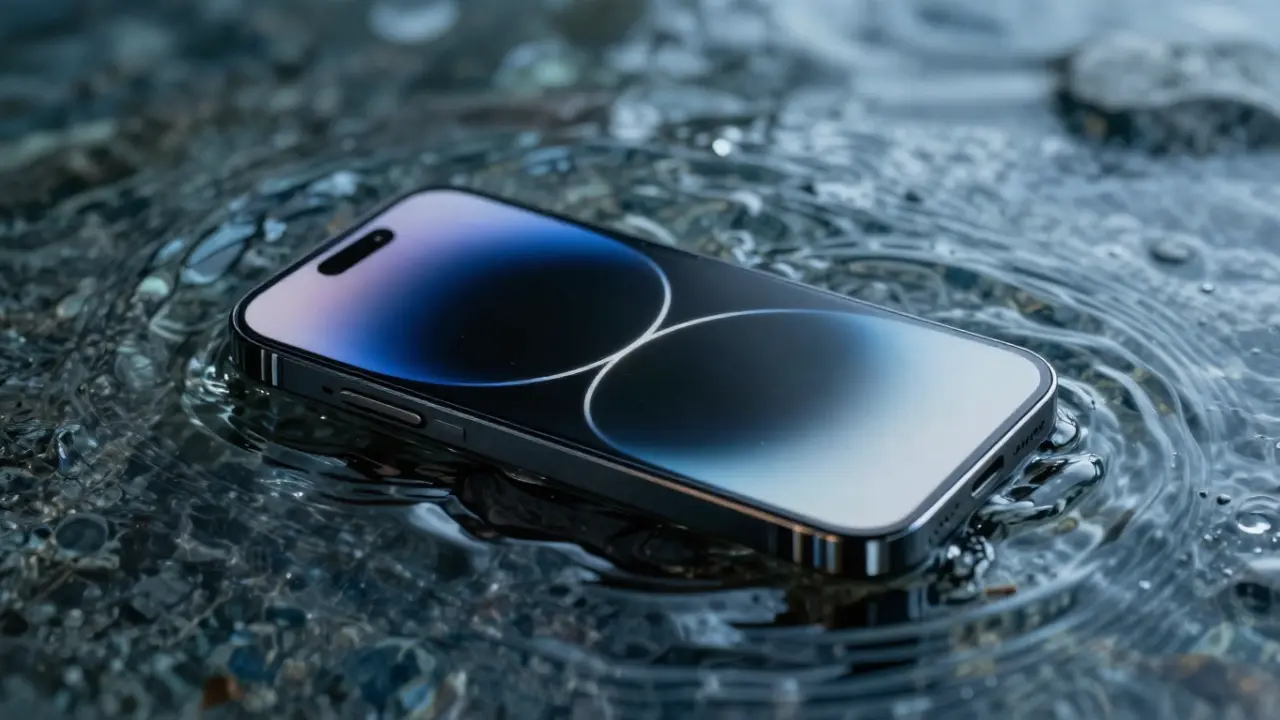
Je GSM opnieuw opstarten is vaak de snelste oplossing voor problemen met je smartphone. Maar wat als het toestel helemaal niet meer reageert? Of het scherm zwart blijft? Of de knoppen niets doen? Dan is er meer aan de hand dan een gewone herstart.
In deze gids leggen we stap voor stap uit hoe je jouw Android of iPhone herstart in elke situatie: van een gewone reboot tot een geforceerde herstart, van een lege batterij tot een intern hardwareprobleem. We helpen je ook bepalen wanneer een reparateur de snelste en goedkoopste oplossing is zodat je je toestel niet onnodig laat herstellen.
Waarom je gsm opnieuw opstarten helpt
Een smartphone is een kleine computer. Net als een pc stapelt hij in de loop van de dag tijdelijke bestanden, geheugenprocessen en actieve apps op. Een herstart wist die tijdelijke rommel volledig en geeft het besturingssysteem een schone lei.
Problemen waarbij een herstart vaak helpt:
- Apps die vastlopen, crashen of traag reageren
- Wifi, Bluetooth of mobiel netwerk dat wegvalt zonder reden
- Batterij die sneller leegloopt dan normaal
- Meldingen die niet meer binnenkomen
- Touchscreen dat traag of onregelmatig reageert
- Oververhitting zonder zware belasting
Een herstart duurt minder dan een minuut en verliest nooit data. Doe dit altijd voordat je de volgende stappen uit dit artikel probeert.
Telefoon normaal herstarten: stap voor stap
Als je toestel nog reageert op het scherm of de knoppen, gebruik dan de gewone herstartprocedure. Dit is de meest gecontroleerde manier.
Android opnieuw opstarten
- Houd de aan/uit-knop 2 à 3 seconden ingedrukt.
- Er verschijnt een menu met opties zoals 'Uitschakelen' en 'Opnieuw opstarten'.
- Tik op 'Opnieuw opstarten' of 'Herstarten'.
- Het toestel schakelt uit en start na 20 à 60 seconden automatisch opnieuw op.
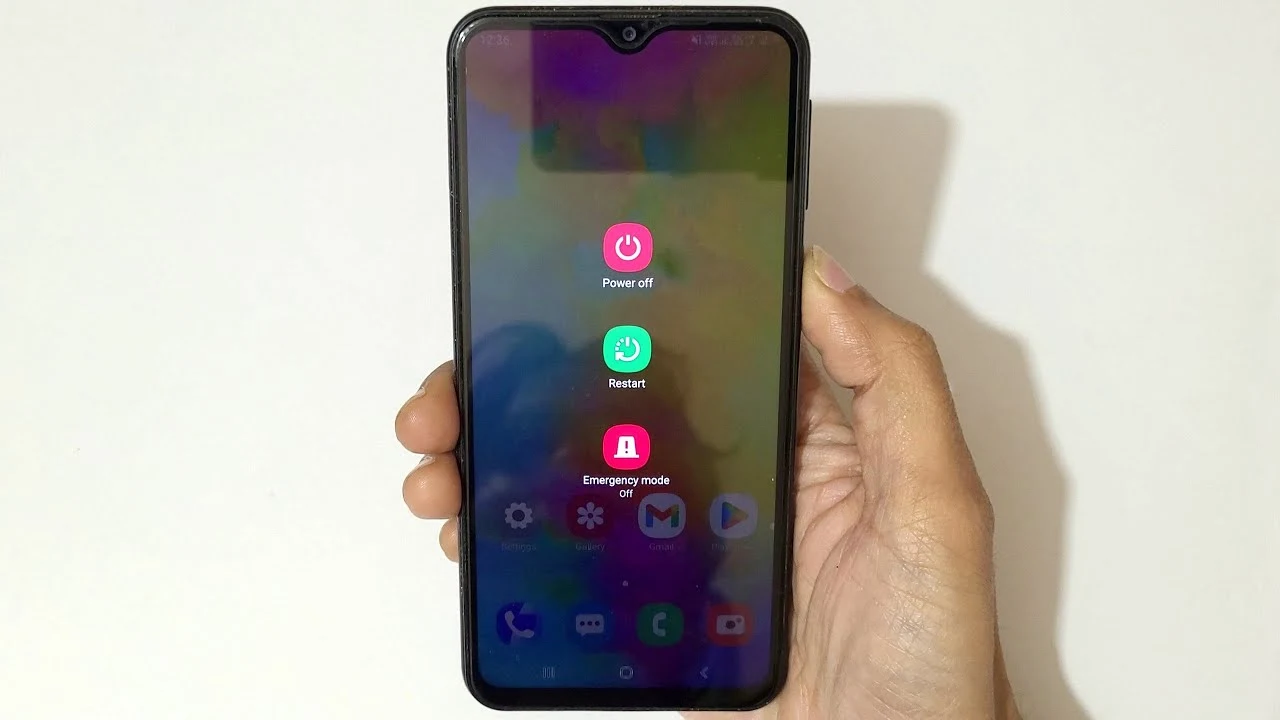
💡 Samsung Galaxy-toestellen: op nieuwere modellen moet je soms de aan/uit-knop én de volume-omlaagknop kort indrukken om het herstartmenu te openen.
iPhone opnieuw opstarten
Apple hanteert een verschillende methode afhankelijk van het model:
iPhone X, 11, 12, 13, 14, 15, 16, 17 (Face ID-modellen)
- Houd de zijknop én een volumeknop (maakt niet uit welke) tegelijk ingedrukt.
- Schuif de 'Schuif om uit te zetten'-balk naar rechts.
- Wacht tot het toestel volledig uitgeschakeld is.
- Houd daarna de zijknop opnieuw ingedrukt totdat het Apple-logo verschijnt.
iPhone SE (2e/3e gen) en iPhone 8
Houd de zijknop ingedrukt en schuif de balk. Herstart via dezelfde zijknop.
iPhone 7 en ouder
Houd de bovenste of zijknop ingedrukt, schuif de balk om uit te schakelen en herstart via dezelfde knop.
Telefoon reageert niet: geforceerde herstart
Reageert het scherm helemaal niet meer? Dan gebruik je een geforceerde herstart, ook wel 'hard reset' of 'force restart' genoemd. Dit omzeilt het besturingssysteem via de hardwareknoppen en verwijdert geen data of instellingen.
Geforceerde herstart per Android-merk
Samsung (Galaxy S, A, M-serie)
Houd de aan/uit-knop + volume-omlaagknop tegelijk 8 à 10 seconden ingedrukt totdat het Samsung-logo verschijnt.
Google Pixel
Houd de aan/uit-knop 30 seconden ingedrukt. Het toestel herstart automatisch.
Xiaomi / Redmi / POCO
Houd de aan/uit-knop + volume-omlaagknop 10 seconden ingedrukt.
OnePlus / OPPO
Houd de aan/uit-knop 10 à 15 seconden ingedrukt. Op sommige modellen gecombineerd met volume-omlaag.
Huawei / Honor
Houd de aan/uit-knop + volume-omlaagknop 10 seconden ingedrukt.
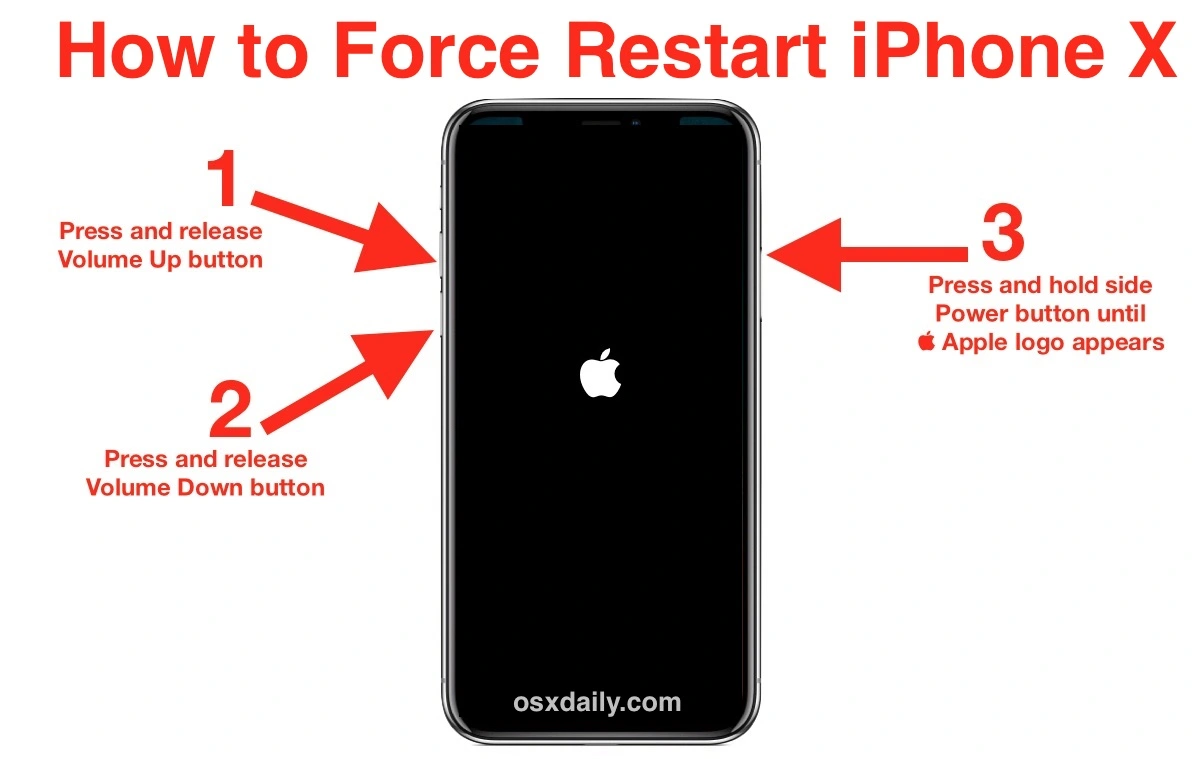
iPhone geforceerd herstarten
iPhone 8 en nieuwer (alle Face ID-modellen)
- Druk kort op de volume-omhoogknop en laat los.
- Druk kort op de volume-omlaagknop en laat los.
- Houd daarna de zijknop ingedrukt totdat het Apple-logo verschijnt.
iPhone 7 / 7 Plus
Houd volume-omlaag + aan/uit tegelijk ingedrukt totdat het Apple-logo verschijnt (ca. 10 seconden).
iPhone 6s en ouder (met Home-knop)
Houd Home-knop + aan/uit tegelijk ingedrukt totdat het Apple-logo verschijnt.
⚠️ Een geforceerde herstart is veilig en verwijdert geen data. Als het probleem zich herhaalt, is een professionele diagnose aangewezen.
Scherm blijft zwart of telefoon gaat niet meer aan: mogelijke oorzaken
Heb je de geforceerde herstart geprobeerd, maar blijft het toestel dood? Dan is er sprake van hardware-schade. Dit zijn de meest voorkomende oorzaken:
- Defect scherm: Je hoort wel geluid, maar ziet niets. Lees onze gids over een zwart scherm.
- Waterschade: Het toestel heeft vocht binnengekregen. Ontdek wat je direct moet doen bij waterschade.
- Versleten batterij of kapotte laadpoort: Lees in detail hoe je een defecte batterij kan herkennen.
Stap-voor-stap diagnose: wat controleer je zelf eerst?
Volg deze volgorde voordat je naar een reparateur gaat. Elke stap elimineert een mogelijke oorzaak:
- Sluit het toestel aan op een muurlader met een werkende kabel. Wacht 30 minuten.
- Probeer de normale herstart via het aan/uit-menu.
- Lukt dat niet: voer een geforceerde herstart uit (zie sectie 3).
- Controleer de oplaadpoort op stof of vuil.
- Probeer een andere kabel en adapter.
- Is het toestel nat geweest? Zet het UIT en ga direct naar een reparateur.
- Ruik je een verbrande geur of zwelt de behuizing? Raak het toestel niet meer aan en bel een professional.
Werkt geen enkele stap?
Dan is er zeer waarschijnlijk een hardwareprobleem. Een professionele diagnose is dan de volgende stap en is bij veel reparateurs gratis.
Vergelijk reparateursHerstart vs. fabrieksreset: wat is het verschil?
Veel gebruikers verwarren een herstart met een fabrieksreset. Het verschil is cruciaal:
- Normale herstart
- Apps, instellingen en bestanden blijven intact
- Geforceerde herstart:
- Geen dataverlies, maar bypassed het besturingssysteem
- Fabrieksreset:
- Wist alle apps, foto's, contacten, instellingen. Alleen gebruiken als laatste stap
⚠️ Voer een fabrieksreset nooit uit zonder back-up. Verloren data is in de meeste gevallen onherstelbaar.
Wanneer is reparatie de betere keuze?
De meeste hardware defecten kunnen snel gerepareerd worden door reparateurs.
Wanneer ga je naar een reparateur?
- Het toestel reageert na een geforceerde herstart nog steeds niet
- Je ruikt een verbrande geur of het toestel wordt ongewoon warm
- Het toestel is in contact geweest met water
- Het scherm blijft zwart zonder duidelijke reden of is fysiek beschadigd
- De batterij zwelt op of de behuizing puilt uit
- Het toestel zit vast in een opstartlus (bootloop)
Wat kost een reparatie?
De meest voorkomende reparaties zijn betaalbaarder dan je denkt:
- Batterijvervanging: veelal tussen 40 en 100 euro, afhankelijk van merk en model
- Schermreparatie: tussen 60 en 200 euro voor de meeste populaire modellen
- Oplaadpoort: doorgaans 40 a 70 euro
- Waterschadebehandeling: sterk afhankelijk van de ernst, maar vaak minder dan een nieuw toestel
Een gemiddelde nieuwe smartphone kost al gauw 400 tot 1.000 euro. Reparatie is in de meeste gevallen drie tot vijf keer goedkoper dan vervanging — en bespaart bovendien waardevolle grondstoffen. Twijfel je nog tussen repareren of een nieuw toestel? Lees onze gids Repareren of nieuw toestel kopen?.
Kies voor reparatie en draag bij aan een circulaire economie. Elk gerepareerd toestel is er een minder in de elektronicaberg. Lees meer over het recht op reparatie in België.
Mijn telefoon reageert niet meer
Vind snel en gericht de juiste reparateur van jouw smartphone via onze marktplaats.
Vergelijk smartphone reparateurs