In dit artikel bespreken we hoe je dit probleem razendsnel kan isoleren en oplossen. We geven je de oorzaken en de beste expert-tips om direct weer kraakhelder verstaanbaar te zijn tijdens het bellen of het opnemen van voicenotes.
De grote test: Wélke microfoon is er eigenlijk kapot?
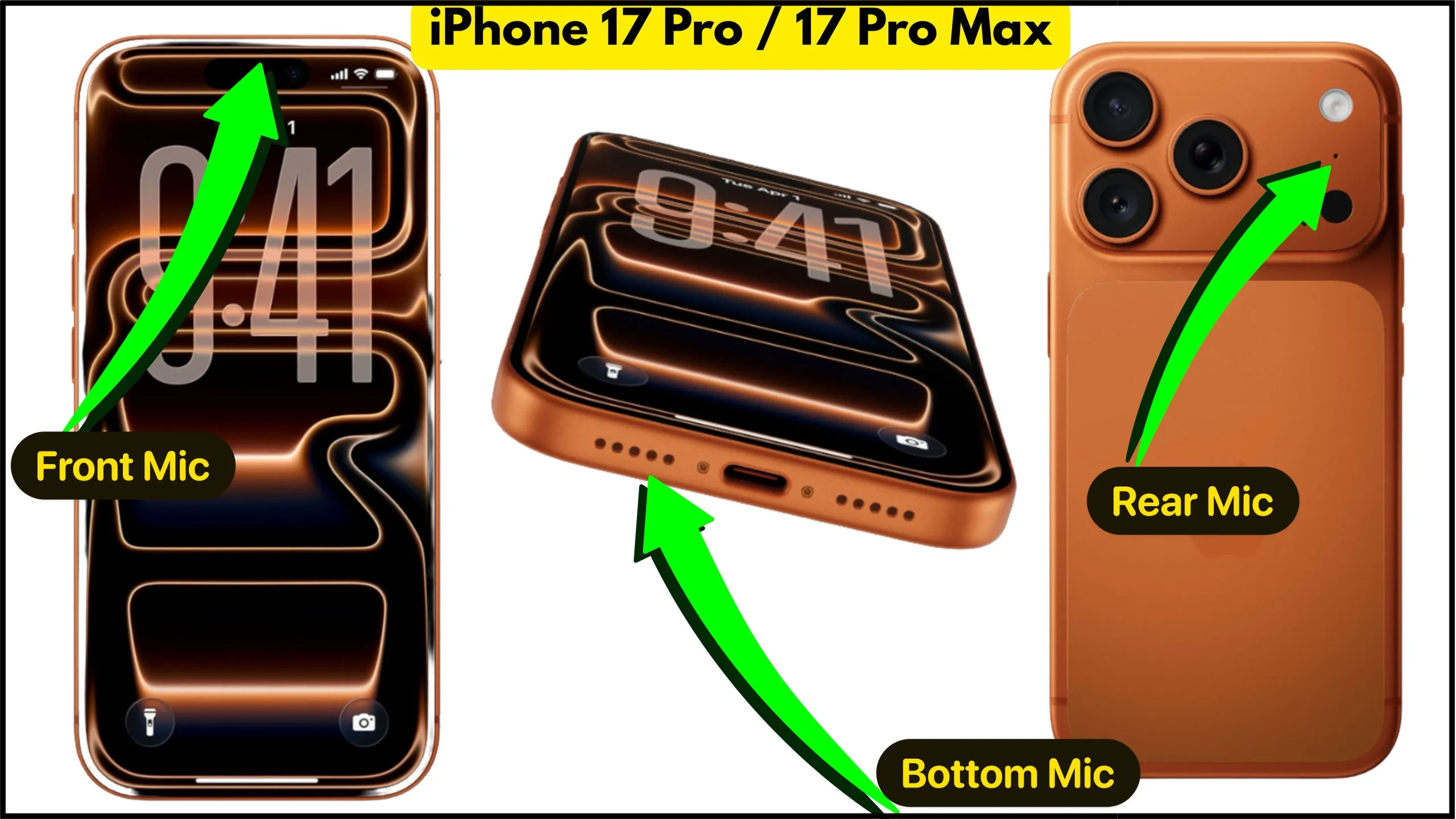
Wat veel mensen (en veel andere websites) niet weten, is dat een moderne smartphone niet één, maar twee of zelfs drie microfoons heeft. Voordat je instellingen gaat aanpassen, moet je weten welke er weigert.
Doe deze snelle test:
- Test de onderste microfoon (Normaal bellen): Open de standaard 'Dictafoon' of 'Spraakmemo' app op je gsm. Houd de telefoon normaal vast, spreek iets in en luister het terug. Hoor je niets of klinkt het heel dof? Dan is de primaire microfoon aan de onderkant verstopt of defect.
- Test de bovenste microfoon (Luidspreker & Video): Zet je camera aan op de 'Video' of 'Selfie' stand. Praat hardop tegen het scherm, stop de video en luister terug. Werkt dit wél goed? Dan weet je 100% zeker dat het probleem alléén bij de onderste microfoon zit. Werkt deze ook niet? Dan is het vaak een softwareprobleem.
Waarom werkt mijn microfoon niet? De 5 oorzaken & oplossingen
Als je weet welke microfoon het probleem is, loop je de volgende 5 stappen door om het op te lossen.
1. De 'Bluetooth-Kaping' (De snelste fix)
Soms is je microfoon helemaal niet stuk, maar is je gsm nog stiekem verbonden met de Bluetooth-carkit in je auto, of met draadloze oortjes die nog in je tas zitten. Je telefoon probeert jouw stem daar op te vangen, waardoor je eigen microfoon uitgeschakeld lijkt.
- De oplossing: Veeg je menu naar beneden, schakel Bluetooth volledig uit en probeer direct opnieuw te bellen.
2. Verkeerde App-permissies
Werkt je microfoon wel als je normaal belt, maar horen mensen je niet op WhatsApp, Instagram of Teams? Dan heeft die specifieke app simpelweg geen toestemming om de microfoon te gebruiken. Dit gebeurt vaak automatisch na een software-update.
- iPhone (iOS): Ga naar Instellingen > Privacy en beveiliging > Microfoon en zet de schakelaar bij de weigerende app op groen.
- Android: Ga naar Instellingen > Apps > [Kies de app] > Rechten > Microfoon en kies voor 'Toestaan'.
3. Verborgen Software-instellingen & Netwerk Reset
Voordat je de hardware de schuld geeft, zijn er twee zeer specifieke software-instellingen (vooral bij Samsung en Android) die dit probleem vaak veroorzaken:
- 'Draaien om te dempen': Soms blijft de functie hangen die je microfoon dempt als je de telefoon omdraait. Ga naar Instellingen > Geavanceerde functies > Bewegingen en gebaren en schakel opties rondom 'dempen' tijdelijk uit.
- De Netwerk Reset (De gouden tip): Helpt niets? Veel gebruikers melden dat een simpele netwerk-reset wonderen doet, zeker als bellen via WiFi ook weigert.
Ga naar Instellingen > Algemeen beheer > Resetten > Netwerkinstellingen resetten. (Geen zorgen, je verliest geen foto's, je moet alleen je WiFi-wachtwoord daarna even opnieuw intypen).
4. Een verstopte microfoon
Onderaan je gsm zitten kleine gaatjes. Eén daarvan is de microfoon. Door pluisjes uit je broekzak, stof of make-up kan dit gaatje volledig dichtslibben. Je stem klinkt dan voor de ander heel dof of ver weg.
- De veilige oplossing: Gebruik een zachte, schone en droge tandenborstel om héél voorzichtig over de gaatjes te borstelen.
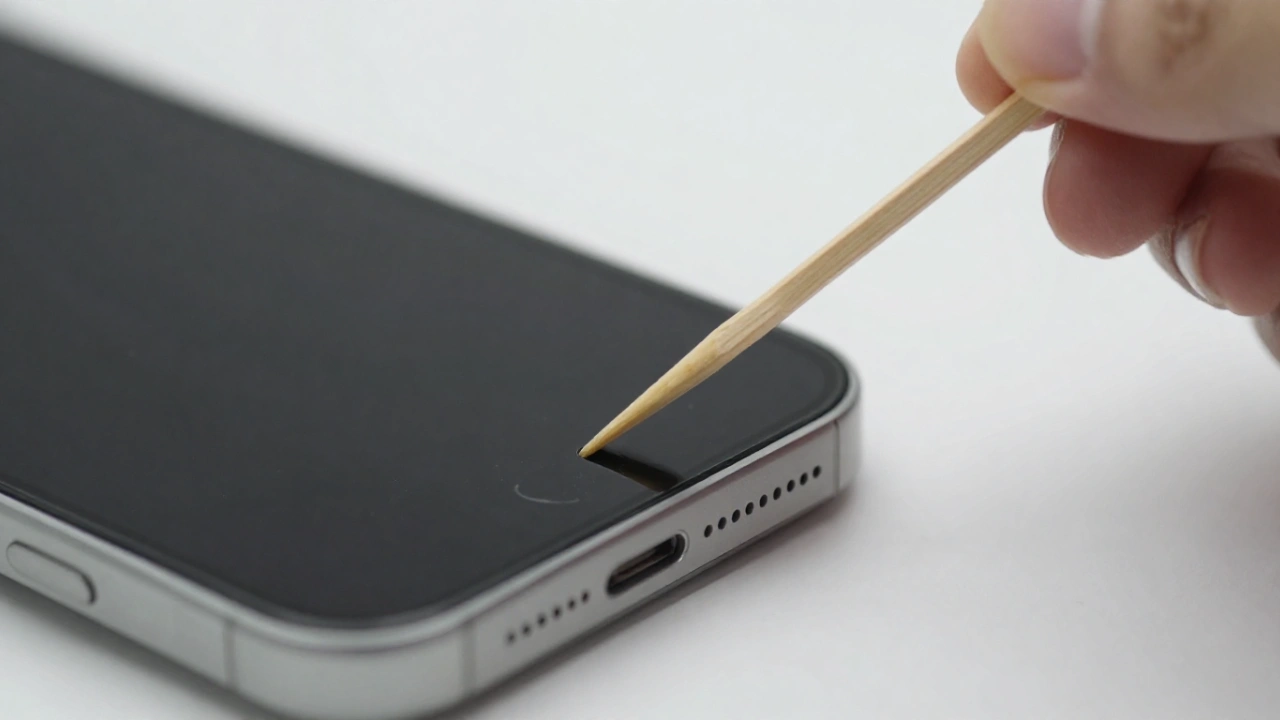
- Wat je NOOIT moet doen: Prik nooit met een naald of simkaart-prikker in het microfoongaatje! Achter dat gaatje zit een flinterdun vliesje (het membraan). Prik je dit lek, dan is je microfoon direct permanent kapot.
De 'Perslucht Illusie' (Laat je niet foppen!) Op forums zoals reddit lees je de tip om perslucht in de microfoon te spuiten. Doe dit niet! De ervaring leert dat dit slechts een illusie is. Soms werkt het heel even omdat je intern wat stof verplaatst, maar binnen een week valt de microfoon weer definitief uit. Sterker nog: met de hoge druk van perslucht blaas je het kwetsbare membraan vaak definitief kapot.
5. Werkt tip 1 t/m 4 niet? Dan is de hardware defect.
Heb je de software gereset, je Bluetooth gecheckt en het gaatje voorzichtig schoongemaakt? Als de microfoon dan nóg steeds weigert, is er 98% kans dat het probleem op hardware-niveau ligt. Soms raakt de interne microfoon-chip simpelweg versleten of beschadigd door een eerdere val of onzichtbaar vocht
Werken de gratis tips niet?
Dan is je interne microfoon hoogstwaarschijnlijk aan vervanging toe. Test in 2 minuten hoe zwaar de schade is via onze Herstelwijzer en bereken direct wat de reparatie kost bij een specialist in jouw buurt.
Start de gratis diagnoseDe ultieme noodoplossing: Gebruik oortjes of een Bluetooth headset
Moet je nú een belangrijk telefoontje plegen, maar is je interne microfoon overduidelijk overleden? Geen paniek, je hebt waarschijnlijk al een 'vervangende' microfoon in huis liggen. Er is namelijk een simpele manier om je defecte hardware tijdelijk te omzeilen.
Zodra je draadloze oortjes (zoals AirPods of Galaxy Buds), een draadloze koptelefoon, of bedrade oordopjes aansluit, neemt de microfoon van dat externe apparaat het direct over. Omdat dit geluidssignaal (via Bluetooth of de poort) de kapotte chip in je telefoon volledig negeert, ben je voor de persoon aan de andere kant van de lijn direct weer kraakhelder verstaanbaar.
Let op: Hoewel dit de perfecte quick-fix is voor een noodgeval, is het op de lange termijn natuurlijk behoorlijk onhandig. Je wilt niet voor elk kort, onverwacht inkomend telefoontje eerst in paniek je oortjes moeten zoeken en indoen. Is de noodsituatie voorbij? Dan is het tijd voor een definitieve oplossing.