Je stapt 's morgens nog maar de deur uit en je gsm batterij zit al onder de 50%. Dit zorgt voor onnodige stress gedurende de hele dag. Dit is een situatie die makkelijk te vermijden valt. In dit artikel bespreken we enkele tips die je kan gebruiken om je batterij langer te laten meegaan. Daarnaast leggen we ook uit waarom een batterij sneller leegloopt doorheen de tijd.
TLDR :
- Zet je locatie uit : Je gps vraagt constant je locatie op in de achtergrond en dit slurpt batterij
- Zet energiebesparingsmodus aan. Dit optimaliseert achtergrondprocessen
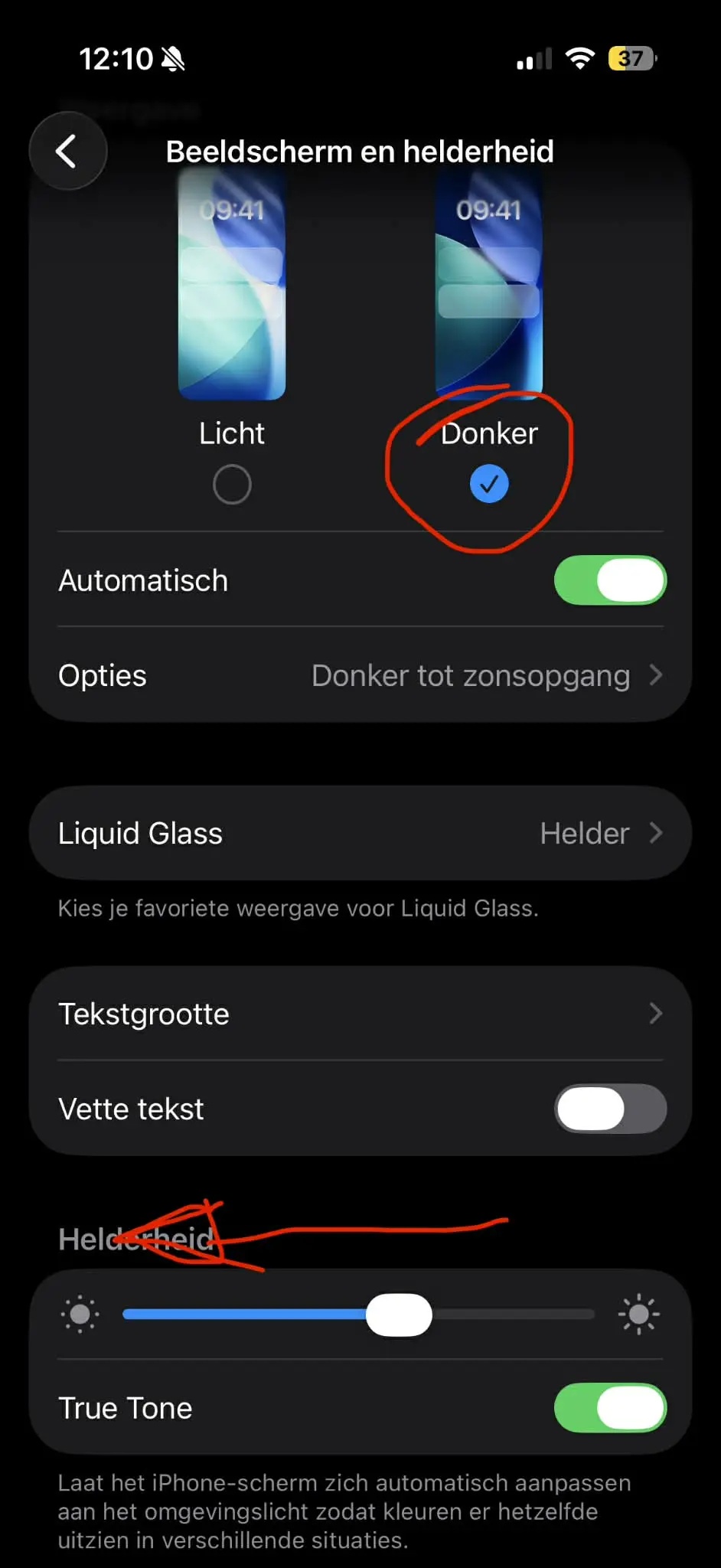
- Verlaag je helderheid : Je scherm is een grote verbruiker van je batterij. Het verlagen van de helderheid helpt dit te verminderen.
- Always on display uitzetten
Waarom loopt mijn gsm batterij zo snel leeg? De 3 hoofdredenen
1. Software en instellingen (De onzichtbare slurpers)
De fabrieksinstellingen van meeste moderne gsm's zijn er niet op gericht om de batterij te sparen. Ze zijn er op gericht om veel data te verzamelen en de gebruiker de beste user experience te geven. Instellingen zoals automatische helderheid, push meldingen en bepaalde achtergrondprocessen (zoals gebruik gps) zijn energieslurpers.
Gelukkig kan je deze instellingen meestal aanpassen.
2. Externe factoren (Netwerk en temperatuur)
Net zoals de batterij van een elektrische auto gevoelig is voor temperatuur, is de batterij van een gsm hier ook gevoelig voor. In extreme hitte of koude zal je merken dat bij gebruik van je gsm, de batterij sneller leegloopt.
Hetzelfde kan je zeggen wanneer je op een locatie bent waar je gsm slecht bereik heeft (1 balkje van de 4). In dit geval moet de gsm constant zoeken naar signaal. Dit is iets wat ook veel energie vraagt.
Tip : Wanneer je in een gebied bent met slecht bereik en je hebt geen nood om iemand te bereiken / bereikt te worden, zet je gsm dan op vliegtuig modus. Of nog beter : volledig uitzetten.
3. Hardware (Natuurlijke slijtage van je accu)
Met hardware bedoelen we de fysieke batterij in je smartphone. Hoe zuinig je er ook mee omgaat, een batterij verliest door de jaren heen simpelweg zijn effectiviteit.
Elke keer als je jouw gsm oplaadt, zet je een beetje 'stress' op de accu. Zeker als je deze elke keer tot 100% laat laden. Je kunt dit perfect vergelijken met een elastiekje: als je die constant onder maximale spanning zet en weer loslaat, is de rek er na een paar jaar wel uit. Precies dat gebeurt er aan de binnenkant van je telefoon.
Experts houden vaak een optimale levensduur van 2 à 3 jaar aan voor een smartphonebatterij. Een goede vuistregel hierbij is de grens van 80%. Duikt de batterijgezondheid (maximumcapaciteit) daaronder? Dan is het tijd voor een nieuwe batterij (zie onderaan dit artikel).
Een versleten accu onder de 80% vertoont vaak duidelijke defecten:
- Je batterijpercentage verspringt ineens van bijvoorbeeld 20% naar volledig leeg.
- De gsm valt onverwachts uit, zeker bij koud weer.
- De telefoon wordt ongewoon warm tijdens het opladen of gebruik.
Hoe check je de batterijconditie op een iPhone?
Apple maakt het je heel gemakkelijk om in te zien hoe gezond je accu nog is.
- Ga naar:
Instellingen>Batterij>Batterijconditie en opladen - Kijk naar het percentage bij Maximumcapaciteit.
- Is het percentage lager dan 80%? Dan is je batterij officieel aan vervanging toe.
Hoe check je de batterijconditie op een Android telefoon?
Bij Android is dit soms iets meer zoeken, omdat de menu's per merk (zoals Samsung, Google Pixel of Motorola) verschillen.
- Heb je een Samsung? Gebruik dan de ingebouwde Samsung Members app:
Samsung Members app openen>Ondersteuning (rechtsonder)>Telefoondiagnose>Batterijstatus - Andere Android-toestellen (vaak via instellingen):
Instellingen>Batterij>Batterijgebruik(of Batterijdiagnose). - Tip voor elke Android: Zie je de batterijconditie nergens in je instellingen staan? Download dan een gratis, betrouwbare app zoals AccuBattery. Na een paar dagen normaal gebruik berekent deze app de overgebleven gezondheid van je accu. Opgelet, dit is slechts een schatting.
7 Directe instellingen om batterij te besparen (Voor iOS & Android)
1. Schermhelderheid en Auto-Lock
Zet helderheid lager en scherm time-out op 30 seconden.
2. Locatievoorzieningen (GPS):
Niet elke app hoeft constant te weten waar je bent. Vooral weer-apps, navigatie en social media scannen continu je locatie op de achtergrond.
Voor iPhone (iOS):
Instellingen>Privacy en beveiliging>Locatievoorzieningen>Klik op een app en kies voor 'Bij gebruik van app' of 'Nooit'
Voor Android:
Instellingen>Locatie>App-rechten voor locatie>Klik op een app en kies voor 'Alleen toestaan bij gebruik van app' of 'Niet toestaan'
3. Push-notificaties:
Zet onnodige meldingen uit.
Voor iPhone (iOS):
Instellingen>Meldingen>Kies de betreffende app>Zet de schakelaar bij 'Sta meldingen toe' uit
Voor Android:
Instellingen>Apps (of Applicaties)>Kies de betreffende app>Meldingen>Zet 'Meldingen toestaan' uit
4. De Donkere Modus (Dark Mode):
Leg kort uit dat dit bij OLED-schermen écht stroom bespaart omdat zwarte pixels uit staan.
Voor iPhone (iOS):
Instellingen>Scherm en helderheid>Vink onder 'Weergave' de optie 'Donker' aan
Voor Android:
Instellingen>Display (of Scherm)>Zet de schakelaar bij 'Donker thema' (of Donkere stand) aan
5. Verversen op de achtergrond
Schakel dit uit voor apps als social media.
Voor iPhone (iOS):
Instellingen>Algemeen>Ververs op achtergrond>Zet dit in zijn geheel uit, of vink alleen de apps uit die je niet belangrijk vindt
Voor Android:
Instellingen>Apps>Kies een specifieke app (bijv. Facebook)>Batterij>Kies voor 'Beperkt' (of zet 'Achtergrondgebruik toestaan' uit)
6. Haptische feedback en trilfunctie:
Trillen kost meer stroom dan geluid.
Voor iPhone (iOS):
Instellingen>Horen en voelen>Toetsenbordfeedback>Zet 'Voel' uit
Voor Android:
Instellingen>Geluid en trillen>Trillen en haptische feedback (of Systeemtrillingen)>Zet 'Aanraakfeedback' (of 'Trillen bij tikken') uit
7. Zet ongebruikte verbindingen uit
Bluetooth en wifi buiten de deur uitzetten.
Voor iPhone (iOS):
- Wifi:
Instellingen>Wifi>Zet de schakelaar uit - Bluetooth:
Instellingen>Bluetooth>Zet de schakelaar uit
Let op: Bij Apple schakelt het 'Control Center' (het menuutje dat je naar beneden veegt) wifi en bluetooth maar tijdelijk uit. Wil je écht batterij besparen, doe dit dan via de instellingen.
Voor Android:
- Wifi:
Instellingen>Netwerk en internet (of Verbindingen)>Wifi>Zet de schakelaar uit - Bluetooth:
Instellingen>Verbonden apparaten (of Verbindingen)>Bluetooth>Zet de schakelaar uit
De moderne energieslurpers (Die veel mensen vergeten)
Technologie wordt elk jaar beter. Bedrijven introduceren nieuwe features en sommige hiervan zijn energievragend. Hierdoor kan je batterij sneller leeglopen. Enkele voorbeelden hiervan zijn
1. Schermen met een hogere refreshrate (120Hz in plaats van 60Hz).
Zet deze in instellingen terug naar 60Hz. Dit kan ervoor zorgen dat je batterij iets langer meegaat. Dit wil zeggen dat je scherm 60 keer ververst in plaats van 120 keer. Het verschil is bijna onzichtbaar voor het menselijke oog.
Voor iPhone (vanaf iPhone 13 pro):
Instellingen>Toegankelijkheid>Beweging>Beperk beeldsnelheid>Aan
Voor Android :
Instellingen>Scherm>Vernieuwingsfrequentie>60Hz
2. Always on display
Always on display zorgt ervoor dat je scherm constant aan staat. Hoewel het makkelijk is om altijd te zien hoe laat het is, kost dit energie van je batterij. Deze optie is makkelijk uit te zetten in de instellingen van zowel iPhones als Android toestellen.
Voor iPhone (vanaf iPhone 14):
Instellingen>Scherm en helderheid>Altijd aan>Uit
Voor Android :
Instellingen>Scherm>Altijd aan>Uit
De ideale tussenoplossing: De magnetische powerbank
Heb je alle bovenstaande instellingen aangepast, maar ben je een zware gebruiker of is je batterij gewoon over zijn hoogtepunt heen? Dan is er tegenwoordig een fantastisch, draadloos alternatief voordat je direct de hele batterij laat vervangen.
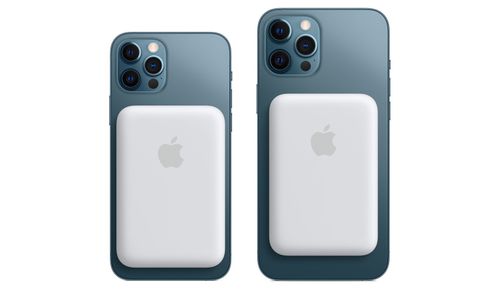
Vergeet de zware blokken met onhandige kabels. De nieuwste trend is de dunne, magnetische powerbank. Deze klik je simpelweg vast op de achterkant van je gsm, waarna hij direct begint met opladen. Je kunt je telefoon gewoon blijven gebruiken alsof er niets aan de hand is.
- Voor iPhone-gebruikers: Zoek naar powerbanks met MagSafe-ondersteuning (beschikbaar vanaf de iPhone 12). Deze klikken muurvast met magneten.
- Voor Android-gebruikers: Steeds meer nieuwe Android-toestellen ondersteunen de nieuwe Qi2-standaard, wat in feite de Android-versie van MagSafe is. Ook bestaan er speciale magnetische hoesjes waarmee je deze powerbanks op elke draadloos oplaadbare Android kunt klikken.
Waarom dit ideaal is:
- Je hebt geen last meer van bungelende kabels in je jaszak of tas.
- Ze zijn vaak zo dun dat je de telefoon nog makkelijk in je broekzak krijgt.
- Het is een perfecte 'snelpleister' als je nog niet wilt investeren in een batterijreparatie.
De definitieve oplossing: Een batterijvervanging
Een extra magnetische batterij aan je gsm kan handig zijn, maar maakt je gsm er niet eleganter op. Als je graag een definitieve oplossing wilt voor een leeglopende batterij, ga je best in de richting van een vervanging. Deze herstelling is doorgaans zeer snel en goedkoop.
Het goede nieuws? Je spaart geld uitsparen ten opzichte van de aankoop van een volledig nieuw toestel. Daarnaast kan je jouw toestel hierna weer 3 jaar gebruiken en daarenboven bespaar je ongeveer 65 kg CO2 uitstoot. Dit staat gelijk aan ongeveer een autorit van 300km.
Laat je batterij professioneel vervangen door onze experts.
Vind meer informatie over batterij vervangingen en vergelijk prijzen op basis van jouw model.
Meer informatie over smartphone batterij vervanging