
iPhone Scherm Zwart? Oorzaken & Oplossingen [2026 Gids]
Een complete gids voor het diagnosticeren en oplossen van een zwart iPhone scherm (Black Screen of Death)
Je pakt je iPhone en drukt op het scherm, maar er gebeurt niets. Het scherm blijft zwart, terwijl je zeker weet dat de batterij niet leeg was. Paniek slaat toe. Heb je te maken met een software crash, of is het scherm kapot?
Dit fenomeen, vaak de "iPhone Black Screen of Death" genoemd, is een veelvoorkomend probleem. Het goede nieuws: in 70% van de gevallen is dit een softwarefout die je binnen 2 minuten zelf kunt oplossen. In de overige gevallen is er hardware-schade en heb je een expert nodig.
⚡ Snelle Eerste Hulp (TL;DR)
Heb je geen tijd om te lezen? Probeer direct deze stap, dit lost de meeste zwarte schermen op:
- Druk kort op Volume Omhoog.
- Druk kort op Volume Omlaag.
- Houd de Aan/Uit-knop (zijknop) ingedrukt (minstens 15 seconden!).
- Laat pas los als je het Apple Logo ziet.
Werkt dit niet? Lees dan hieronder verder voor de diepere diagnose.
Stap 1: De "Levenstest" (Software of Hardware?)
Voordat je naar een reparateur rent, moet je één cruciale vraag beantwoorden: Staat de iPhone nog aan?
Een "zwart scherm" kan twee dingen betekenen:
- De telefoon is 'dood': Hij doet helemaal niets meer (vaak batterij of moederbord probleem).
- De telefoon staat 'aan', maar geeft geen beeld: Het systeem draait, maar het scherm is defect.
Doe deze 3 snelle checks:
- De Mute-schakelaar: Zet het schuifje aan de zijkant om. Voel je een trilling? Dan werkt je iPhone nog!
- Siri: Houd de zijknop ingedrukt en zeg "Hey Siri". Hoor je een reactie? Dan is enkel je scherm defect.
- Bellen: Bel met een andere telefoon naar je eigen nummer. Gaat hij over? Dan werkt de interne elektronica nog.
Conclusie: Reageert hij wel (geluid/trillen) maar blijft het beeld zwart? Dan is je beeldschermpaneel (OLED/LCD) waarschijnlijk defect. Reageert hij nergens op? Dan is het een stroom- of softwareprobleem.
Software Oplossingen: Resetten en Herstellen
Reageert de iPhone nergens meer op? Vaak is iOS "gecrasht" op de achtergrond. Het scherm staat uit en reageert niet meer op knoppen. We moeten het systeem dwingen om opnieuw op te starten.
De "Hard Reset" (Force Restart)
Dit is anders dan "uit en aan" zetten. Dit is een hardware-matige doorstart. De methode verschilt per model:
- iPhone 8, X, 11, 12, 13, 14, 15, 16, 17 en SE (2e/3e gen):
Druk kort op Volume Omhoog > Druk kort op Volume Omlaag > Houd de Zijknop ingedrukt tot het Apple logo verschijnt (dit kan 20 seconden duren!). - iPhone 7 en 7 Plus:
Houd Volume Omlaag + Zijknop tegelijk ingedrukt tot het logo verschijnt. - iPhone 6s en ouder:
Houd de Homebutton + Zijknop tegelijk ingedrukt.
Recovery Mode & DFU
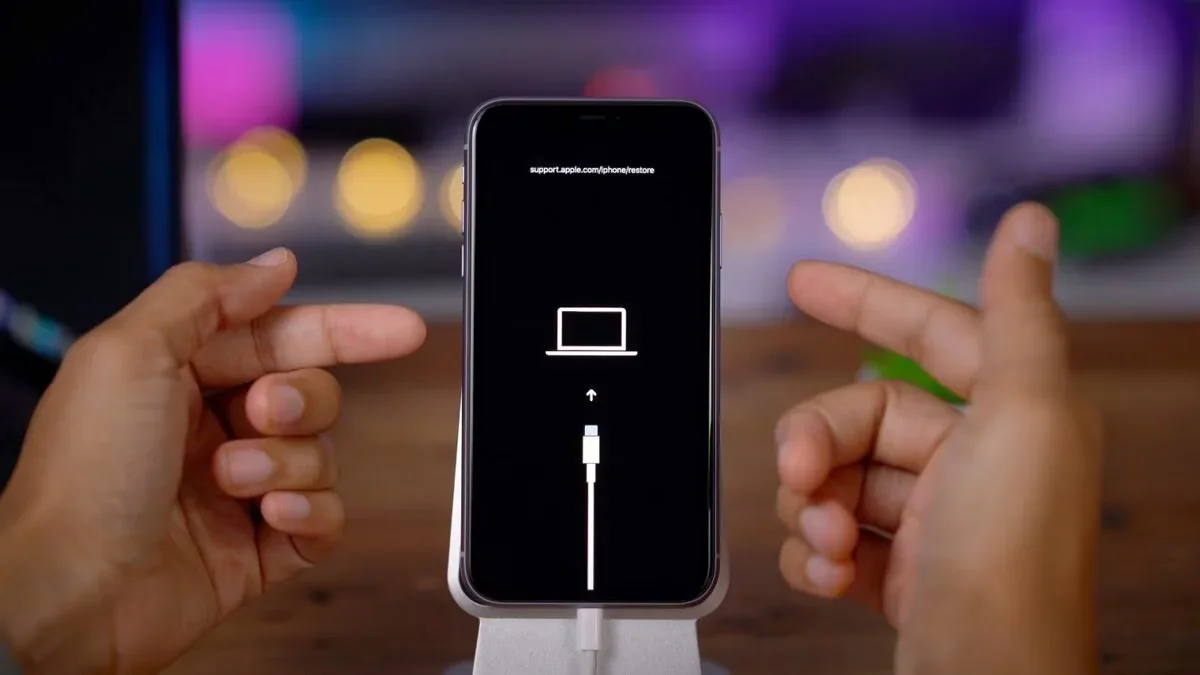
Heeft de harde reset niet geholpen? Dan is de software mogelijk corrupt geraakt (bijvoorbeeld tijdens een nachtelijke update). Je zult de iPhone moeten herstellen via een computer (PC of Mac).
- Sluit de iPhone aan op de computer.
- Open Finder (Mac) of Apple Devices/iTunes (Windows).
- Voer de Hard Reset handeling uit (zie hierboven), maar blijf de knop ingedrukt houden nadat het Apple logo verschijnt, totdat je het "Kabel met Laptop" icoon ziet.
- Kies op de computer voor "Update" (probeer dit eerst, zo behoud je je data!).
- Lukt updaten niet? Kies dan voor "Herstel" (Let op: dit wist alle data).
Hardware: Wanneer een reparatie nodig is
Heb je een hard reset geprobeerd en de telefoon 30 minuten aan de lader gelegd, maar blijft het scherm zwart (of hoor je wel geluid maar zie je niets)? Dan is er fysieke schade.
1. Het Scherm (LCD / OLED) is defect
Dit is de meest voorkomende oorzaak na een val. Zelfs als het glas aan de buitenkant niet gebarsten is, kan het OLED-paneel daaronder gescheurd zijn door de impact (interne breuk). Het scherm krijgt wel stroom, maar kan geen beeld meer genereren.
De Oplossing: Het scherm moet vervangen worden. Hierbij sta je voor een keuze. Kies je voor een origineel scherm (duurder, topkwaliteit) of een High-Copy (goedkoper)?
Lees hier onze uitgebreide gids over de verschillen tussen originele, refurbished, pulled en aftermarket schermen.
2. Waterschade
Is de iPhone in het toilet gevallen of nat geregend? Water zorgt voor kortsluiting in de backlight-filters of de connectoren van het scherm. Belangrijk: Probeer een natte iPhone niet op te laden! Dit verergert de schade onmiddellijk.
3. Moederbord Problemen (Backlight IC)
Soms is niet het scherm kapot, maar de chip op het moederbord die het scherm aanstuurt. Dit zien we vaak bij:
- De iPhone 13 en 14 Pro series (bekend "Green/Black screen of death" probleem).
- Toestellen die hard gevallen zijn zonder zichtbare schade.
Een normaal reparatiewinkeltje vervangt het scherm, merkt dat het nog steeds niet werkt, en geeft de moed op. Bij Fair-Repair vind je specialisten die aan microsolderen doen. Zij vervangen niet het hele bord, maar solderen een nieuwe chip, wat veel goedkoper is.
Meer weten over dit specifieke probleem? Lees onze deep-dive over iPhone moederbord reparaties bij geen beeld.
De "Valse" Oorzaak: Batterij Degradatie
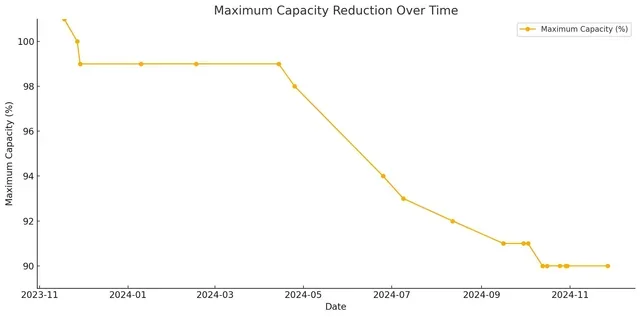
Soms is het scherm niet stuk, maar is de batterij zo slecht dat hij de opstart-piekspanning niet meer kan leveren. Vooral bij oudere toestellen (3+ jaar oud) of bij extreme kou kan de batterij plots "instorten".
Probeer het toestel op te laden met een zware lader (bijvoorbeeld een iPad lader of 20W USB-C snellader). Geeft hij na een uur nog geen teken van leven? Dan is waarschijnlijk de laadpoort (dock connector) of de batterij defect.
Conclusie: Wat is je volgende stap?
Een zwart scherm is vervelend, maar in 90% van de gevallen op te lossen.
- Software crash? Doe de Hard Reset (gratis).
- Scherm defect? Laat het scherm vervangen (binnen 30 min klaar).
- Moederbord defect? Zoek een microsoldeer-specialist.
Weet je niet zeker wat het probleem is, of wil je niet te veel betalen voor een reparatie?
Vergelijk direct prijzen en reviews van reparateurs in jouw buurt via Fair-Repair. Zo weet je zeker dat je kiest voor een expert die eerlijk advies geeft over welk onderdeel jij nodig hebt.